20/10/2026
Prêt de badge entre salariés : vérifiez les habilitations, l’anti-passback et le passage physique pour renforcer vos contrôles avec LockToo Access
Dans le journal d’accès, l’événement reste associé au titulaire du badge, pas nécessairement à la personne qui vient de passer
Pour limiter le prêt de badge entre salariés, vous devez agir sur plusieurs points : attribution des badges, droits par zone et par plage horaire, règles de réutilisation et contrôle du franchissement. LockToo Access permet d’associer la gestion des habilitations aux lecteurs et aux équipements de passage de votre site
Un badge RFID présenté seul renseigne le système sur un identifiant. Les droits associés déterminent par la suite si l’accès peut être autorisé ou non. Cette lecture ne confirme pas que le porteur est le titulaire du badge
Prenons exemple : le badge d’un magasinier ouvre une réserve. Prêté à un collègue, il conserve les mêmes autorisations. Le journal peut afficher le nom du magasinier alors que celui-ci n’est pas entré
Distinguez les étapes de votre contrôle d’accès :
Lors d’un essai sur site, ouvrez le journal après chaque étape. Vous saurez quelles informations votre installation enregistre et lesquelles restent à vérifier autrement
Associez chaque badge actif à un titulaire et vérifiez ensuite les zones autorisées, les plages horaires et les dates de validité
Un salarié affecté à l’accueil n’a pas nécessairement besoin d’ouvrir un local technique. Un intervenant présent quelques jours ne doit pas conserver des droits sans échéance.
Dans le logiciel LockToo Access, les profils et les horaires permettent d’organiser ces autorisations. Après une modification, testez le badge sur les portes concernées : accès accepté sur la zone prévue, refus sur les autres et refus en dehors de la plage retenue
Examinez aussi les habilitations par groupe ou service. Un changement d’affectation doit entraîner une revue des anciens droits, pas seulement l’ajout des nouveaux. Limiter les droits réduit les zones accessibles avec un badge prêté; cela ne vérifie pas l’identité de son porteur.
Chez Auto Dealers Digital, RIFL a installé LockToo Access avec une station d’enrôlement, des lecteurs et un tourniquet. Les droits sont attribués par utilisateur, groupe ou service. L’attribution du badge et le paramétrage des accès font ainsi partie du même déploiement.
L’anti-passback bloque certaines réutilisations d’un badge. Son paramétrage doit suivre le parcours des salariés : entrée et sortie badgées, sortie libre, accès secondaire ou déplacement entre bâtiments.
Avec une règle entrée/sortie, une nouvelle entrée peut être refusée tant que la sortie attendue n’a pas été enregistrée. Avec une règle temporisée, un délai empêche une nouvelle utilisation. Pour approfondir ces mécanismes, consultez notre article sur l’anti-passback et la réutilisation des badges.
Avant la mise en service, faites tester le mode disponible sur vos contrôleurs d’accès. Simulez aussi un oubli de badgeage en sortie. Désignez la personne autorisée à rétablir l’accès et prévoyez la trace de cette intervention.
L’anti-passback ne vérifie pas qui tient le badge. Un collègue peut utiliser un badge prêté après le délai autorisé ou respecter une séquence entrée/sortie acceptée. Le contrôle de réutilisation complète la gestion des habilitations; il ne remplace pas la vérification du porteur
Pour une salle serveur, une réserve ou un local technique, déterminez si le badge seul répond au besoin. Si vous devez vérifier la personne qui le présente, examinez les contrôles supplémentaires possibles.
RIFL propose notamment des lecteurs d’empreintes digitales et de reconnaissance faciale. Le parcours dépend du matériel et du paramétrage : biométrie seule ou contrôle associé au badge. Un lecteur qui accepte plusieurs technologies ne les exige pas nécessairement toutes à chaque passage
Lors des essais, vérifiez le parcours retenu : quelles étapes déclenchent l’autorisation ? Que se passe-t-il si la reconnaissance échoue ? Qui peut appliquer la procédure de secours ?
Avant de déployer la biométrie, faites valider le besoin, les alternatives, les formalités applicables, l’information des personnes et les règles de conservation par vos responsables juridiques et conformité.
Une porte peut s’ouvrir sans que le titulaire passe. Une autre personne peut aussi profiter de l’ouverture. Ce passage sans présentation de son propre badge constitue un risque distinct du prêt de badge, à examiner sur la même entrée.
Sur une porte, vérifiez sa fermeture et le signalement d’une ouverture prolongée, lorsque cette surveillance est installée.
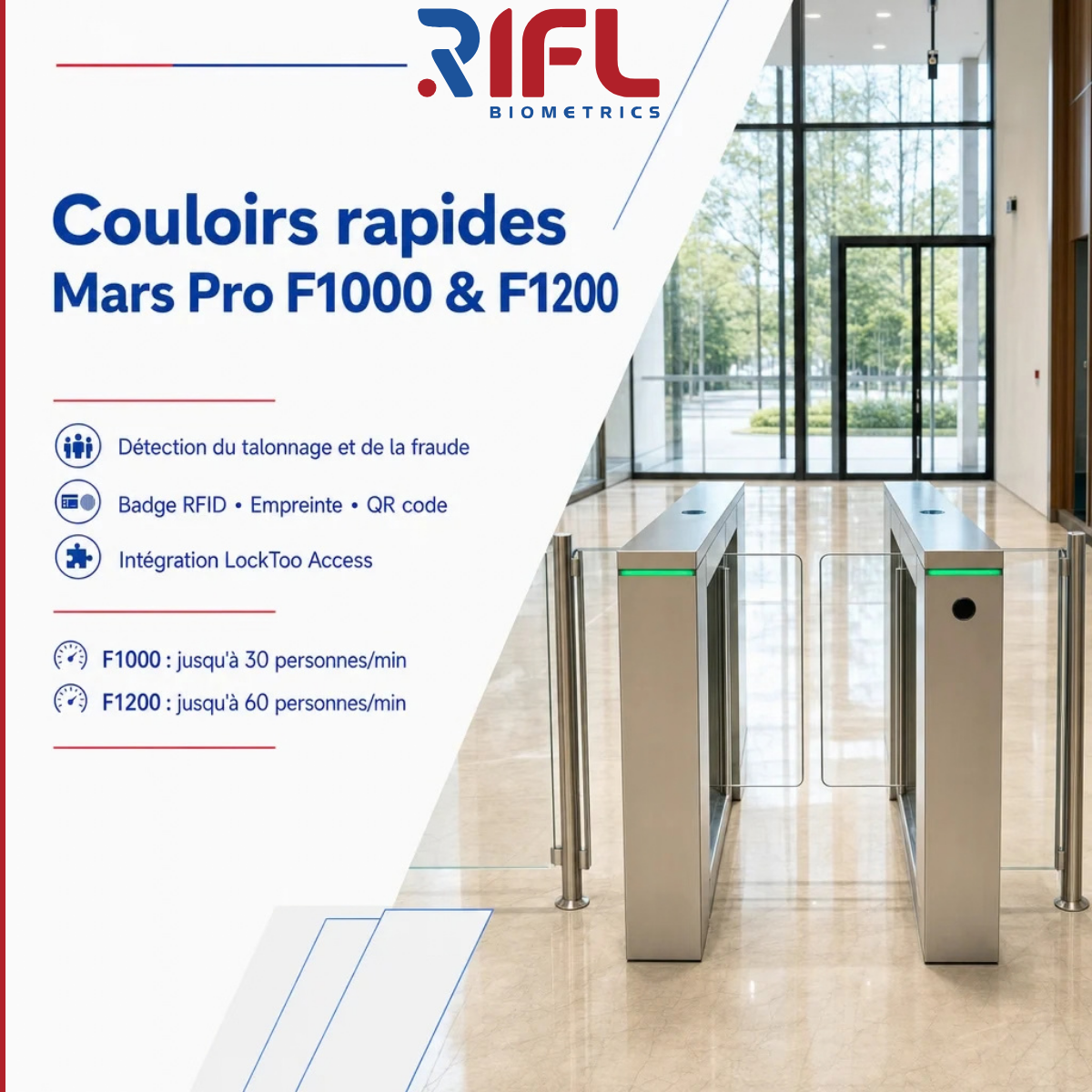
Sur un tourniquet ou un couloir rapide, contrôlez les événements transmis par le mécanisme et les capteurs. Une commande d’ouverture ne suffit pas à compter les personnes passées.
À la SRM Fès-Meknès, RIFL a déployé un contrôle du franchissement sur les tourniquets du siège. L’installation distingue un badgeage sans passage d’une traversée du tourniquet. Cette remontée dépend des équipements et de leur raccordement.
Examinez également le portillon PMR, l’accès livraison et les portillons de service. Qui commande leur ouverture ? Comment leur utilisation est-elle suivie ? Leur exploitation doit rester compatible avec l’accessibilité et les procédures d’évacuation.
Un refus répété ne prouve pas un prêt de badge. Il peut venir d’une plage horaire incorrecte, d’une habilitation retirée, d’une règle anti-passback ou d’un problème de lecture.
Dans LockToo Access, utilisez les filtres par utilisateur, point d’accès, zone et période pour retrouver les événements concernés. Relevez l’heure, la porte, l’autorisation ou le refus et les alertes disponibles.
Distinguez cet historique du journal des actions d’administration. Lorsqu’une autorisation semble inhabituelle, vérifiez aussi qui a modifié les droits, à quelle date et pour quelle zone. Faites confirmer les traces disponibles dans votre installation et les personnes habilitées à les consulter.
Si vos contrôleurs prennent des décisions localement pendant une coupure réseau, testez les droits qu’ils continuent d’appliquer. Vérifiez ensuite comment les modifications et les événements sont échangés au retour de la connexion.
Examinez les faits avant de mettre en cause un salarié. Faites valider l’utilisation des données et les suites éventuelles par vos responsables RH et juridiques.
Une procédure connue des salariés permet de traiter l’oubli sans emprunter le badge d’un collègue. Définissez qui vérifie l’identité, qui autorise l’accès et qui remet un identifiant provisoire, si ce moyen est prévu.
Exemple fictif : un salarié arrive sans badge. L’accueil vérifie son identité selon la procédure interne. Après accord du responsable désigné, un badge provisoire lui donne accès aux seules zones nécessaires, pour la durée autorisée. Sa remise et sa restitution sont consignées.
Pour un badge perdu, organisez le signalement et la désactivation. Si le badge est retrouvé, vérifiez son statut avant toute remise en circulation. Prévoyez également l’expiration ou le retrait des droits de l’identifiant provisoire.
Mutation, départ, fin de mission : chaque mouvement doit déclencher une vérification des habilitations. Les RH signalent le changement ; les responsables désignés valident et appliquent les droits selon votre organisation.
La suite LockToo GTCA Manager réunit contrôle d’accès, gestion des temps et interfaces SIRH. RIFL réalise des interfaces avec des logiciels tels que Sage ou AGIRH selon les échanges retenus pour le projet.
Avant tout interfaçage, définissez l’application de référence pour les données du personnel, les informations échangées et les règles de mise à jour. Une donnée de présence ou de paie ne doit pas devenir une autorisation d’accès sans règle métier validée. Testez notamment un changement de service et une fin d’autorisation temporaire.
Organisez une recette avec les équipes sécurité, RH et IT. Pour chaque essai, comparez la règle prévue, le comportement du lecteur ou de l’obstacle et l’événement affiché en supervision.
Ces essais permettent de traiter séparément les droits du badge, la vérification du porteur et le passage physique. Vous identifiez ainsi les contrôles à ajouter ou à régler, sans attribuer au logiciel une détection que les équipements ne fournissent pas.
Vous souhaitez limiter le prêt de badge sur votre site ? Présentez à RIFL Biometrics vos lecteurs, vos portes et vos obstacles piétons. Nous examinerons avec vous les habilitations, les règles anti-passback et les retours de franchissement à tester avec LockToo Access
You cannot copy content of this page